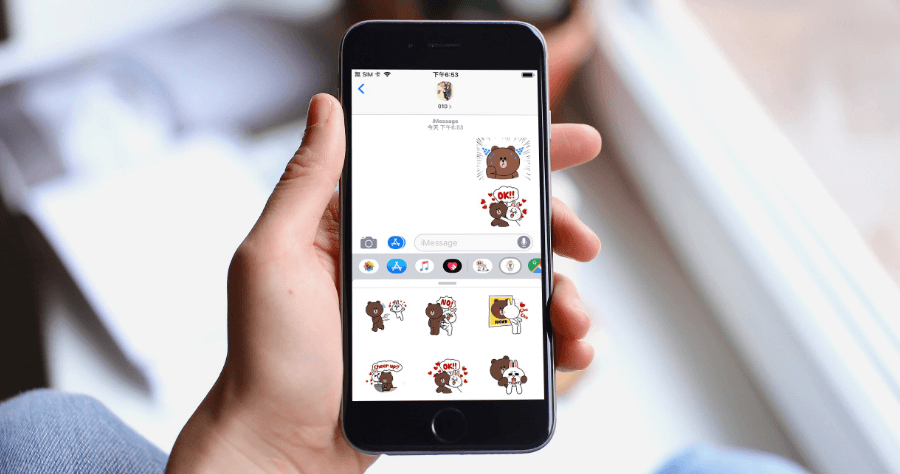
LINE貼圖 iMessage
與LINE貼圖拼貼樂不同的地方,iMessage貼圖是用來回覆在訊息內容上,所以你可以將貼圖加在自己的訊息、也可以回在別人的訊息上!操作方式就是用拖拉的方式,加到訊息上;長按訊息上的貼圖,也可以調整大小和位置。想要刪除訊息上的貼圖,可以透過長按原本的文字/貼...
身為蘋果iPhone忠實用戶,一定都有使用過蘋果訊息iOS聊天即時通訊軟體iMessage吧,想要額外下載iMessage貼圖表情符號,新增在FBMessage、LINE出現過的熱門貼圖嗎?快到AppStore跟著指令下載免費蘋果貼圖吧。
** 本站引用參考文章部分資訊,基於少量部分引用原則,為了避免造成過多外部連結,保留參考來源資訊而不直接連結,也請見諒 **
如何使用 LINE 貼圖拼貼樂 功能?與 iMessage 貼圖有何不同?
與 LINE 貼圖拼貼樂不同的地方,iMessage 貼圖是用來回覆在訊息內容上,所以你可以將貼圖加在自己的訊息、也可以回在別人的訊息上! 操作方式就是用 拖拉的方式,加到訊息上; 長按訊息上的貼圖,也可以調整大小和位置。 想要刪除訊息上的貼圖,可以透過 長按原本的文字/貼圖訊息 > 選擇 「貼圖詳細資訊」,就可以看到這個訊息上面的所有貼圖, 往左滑 就可以刪除。 LINE 推出貼圖新功能「貼圖拼貼樂」,讓 LINE 貼圖更有不同的玩法,可以事先編輯預覽之後,再傳送出去,擁有更高程度的個性化和創造性
iMessage Line 貼圖 Archives
身為蘋果 iPhone 忠實用戶,一定都有使用過蘋果訊息 iOS 聊天即時通訊軟體 iMessage 吧,想要額外下載 iMessage 貼圖表情符號,新增在 FB Message、LINE 出現過的熱門貼圖嗎? 快到 App Store 跟著指令下載免費蘋果貼圖吧。
LINE 貼圖在 iMessage 上也能用!免費下載使用教學 :
今天要跟大家分享 如何在 iMessage 上使用 LINE 貼圖,之前曾經分享過 如何免費下載收藏所有 LINE 貼圖的方法,但今天不是要用這個方式,而是透過安裝 APP 的方式,讓 iMessage 也可以擁有 Bunny Crazy Sticker 與 Cute Bunny Sticker 這兩款貼圖,完全免費下載使用 ...